- «Добрий вечір» чи «Доброго вечора» – відповідь українських словників може здивувати
- Голосові повідомлення ледве чути? 7 перевірок мікрофона, які можна зробити вдома
- Пісний пиріг із варенням, який виходить пухким навіть без яєць – простий рецепт до чаю
- Гроші за покупку списали двічі – як перевірити платіж, коли повернуться кошти та куди звертатися
- На телефоні раптом з'явилася літера N або NFC – чи потрібно хвилюватися
- «Наступний» чи «слідуючий»? Одна поширена помилка та 20 прикладів, як сказати правильно




 УКР
 ТехнологіїГолосові повідомлення ледве чути? 7 перевірок мікрофона, які можна зробити вдома
Голосові повідомлення ледве чути? 7 перевірок мікрофона, які можна зробити вдома
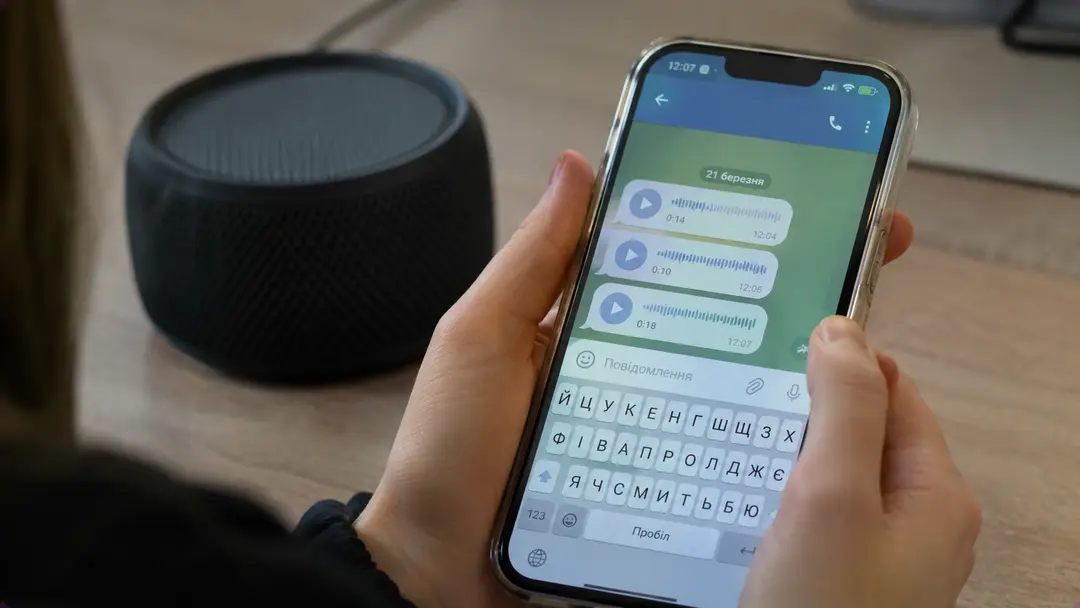


Голосові повідомлення раптом стали дуже тихими, співрозмовники просять говорити голосніше, а запис у Telegram, Viber чи WhatsApp звучить приглушено або з перешкодами. Це ще не означає, що мікрофон смартфона зламався. Причиною можуть бути пил у захисному отворі, неправильно встановлений чохол, Bluetooth-гарнітура або програмний збій.
Перевірити мікрофон смартфона можна самостійно за допомогою диктофона, камери та налаштувань системи. Найважливіше – порівняти якість запису в кількох застосунках, адже телефон може використовувати різні мікрофони й алгоритми обробки звуку залежно від режиму.
Особливо корисна така діагностика, якщо голосові повідомлення стали тихими після оновлення Android чи iOS, встановлення нового чохла, підключення бездротових навушників або потрапляння вологи. Сім перевірок допоможуть зрозуміти, що можна виправити вдома, а коли потрібна професійна діагностика.
Чому голосові повідомлення стали тихими, хоча телефон працює нормально
Найпоширеніші причини тихих голосових повідомлень – частково перекритий отвір мікрофона, неправильне джерело запису, робота системи шумозаглушення або проблема конкретного месенджера. При цьому звичайні телефонні дзвінки й відеозаписи можуть залишатися якісними.
У більшості сучасних смартфонів є кілька мікрофонів. Один може використовуватися для основного запису голосу, інші – для відеознімання, зменшення фонового шуму або обробки звуку під час викликів. Їхня кількість, розташування та призначення залежать від моделі.
Тому ситуація, коли в телефонній розмові голос чути добре, але голосові повідомлення записуються тихо, цілком можлива. І навпаки: справний диктофон не гарантує правильної роботи всіх мікрофонів смартфона.
Спочатку потрібно визначити характер проблеми.
Симптом | Можлива причина | Перша перевірка |
Тихий голос у всіх застосунках | Забруднення, перекритий отвір або несправність | Диктофон без чохла |
Тихі повідомлення тільки в Telegram | Налаштування або збій месенджера | Запис у диктофоні та іншому застосунку |
Голос приглушений після підключення навушників | Використовується мікрофон гарнітури | Вимкнути Bluetooth |
Голос тихий, але фонові звуки гучні | Мікрофон частково закритий або некоректно працює обробка | Запис у тихій кімнаті |
Під час відео звук нормальний, а в диктофоні тихий | Відмінності між мікрофонами або режимами запису | Порівняти записи |
Запис став тихим після нового чохла | Чохол перекриває мікрофон | Зняти чохол |
Після контакту з водою звук хрипить | Волога або пошкодження | Висушування без нагрівання |
Одного симптому недостатньо для точного висновку. Наприклад, тихий диктофонний запис може свідчити і про засмічення, і про неправильно вибраний зовнішній мікрофон. Саме тому домашню перевірку варто починати з порівняння записів.
Як перевірити мікрофон смартфона за 2 хвилини
Найпростіший спосіб перевірити мікрофон смартфона – записати однакову фразу в стандартному диктофоні та месенджері, а потім порівняти якість звуку. Для початкової перевірки не потрібні спеціальні застосунки чи сервісні коди.
Перший тест мікрофона через диктофон
Стандартний диктофон допомагає визначити, чи записує смартфон голос незалежно від конкретного месенджера. Важливо робити тест без підключеної гарнітури й у відносно тихому приміщенні.
Послідовність дій:
- Вимкніть Bluetooth. Від'єднайте бездротові навушники, автомобільну систему та інші аудіопристрої.
- Зніміть чохол. Тимчасово приберіть аксесуари, які можуть закривати отвори мікрофонів.
- Відкрийте диктофон. На iPhone це «Диктофон», на Android – стандартний застосунок запису голосу, якщо він передбачений виробником.
- Розташуйте телефон приблизно за 10–20 см від рота. Не закривайте рукою нижній торець і говоріть звичайним голосом.
- Запишіть 10–15 секунд. Промовте кілька речень, зробіть паузу й повторіть фразу.
- Прослухайте запис. Перевірте гучність голосу, чіткість слів, наявність тріску, шипіння або провалів звуку.
Під час прослуховування встановіть достатню гучність мультимедіа. Якщо запис звучить тихо, перевірте його також через навушники або на іншому пристрої, щоб виключити проблему динаміка.
Якщо диктофон записує голос чітко, а голосові повідомлення залишаються тихими, не варто одразу підозрювати апаратну несправність. Спочатку потрібно перевірити месенджер, дозволи й спосіб передавання звуку.
Другий тест мікрофона через камеру
Відеозапис дозволяє додатково перевірити роботу аудіосистеми смартфона. На деяких моделях камера використовує іншу комбінацію мікрофонів, тому порівняння записів допомагає звузити пошук несправності.
Зробіть два короткі відео:
- Запишіть відео основною камерою. Промовте однакову фразу зі звичайною гучністю.
- Перемкніться на фронтальну камеру. Повторіть запис із тієї самої відстані.
- Прослухайте обидва файли. Порівняйте гучність, розбірливість голосу та сторонні шуми.
Якщо на одному відео голос звучить чітко, а на іншому майже зникає, можлива проблема з певним мікрофоном або режимом обробки звуку. Проте самостійно визначити несправний фізичний елемент лише за таким тестом не завжди можливо: різні смартфони використовують різні схеми запису.
Для домашньої діагностики важливіше встановити, чи проблема проявляється в усіх режимах, чи лише в окремому застосунку.
1. Перевірте, чи не перекритий мікрофон смартфона чохлом
Чохол, захисна плівка або неправильно встановлений аксесуар можуть частково закривати мікрофон смартфона. Навіть невелике перекриття отвору здатне зробити голос глухим, тихим або спотвореним.
Де розташований мікрофон на телефоні
Основний мікрофон у багатьох смартфонах розташований у нижній частині корпусу, поблизу USB-C або Lightning. Додаткові мікрофони можуть бути біля верхнього торця, камер чи інших елементів конструкції.
Важливо не плутати мікрофонні отвори з динаміками та технологічними отворами корпусу. Точне розташування варто перевіряти за схемою конкретної моделі, особливо якщо використовується смартфон із кількома мікрофонами.
Для першої перевірки достатньо зняти чохол, оглянути корпус при хорошому освітленні та повторити запис голосу. Якщо після зняття аксесуара повідомлення стали значно голоснішими, причина, найімовірніше, була в перекритті отвору.
Як зрозуміти, що чохол заважає записувати голос
Найхарактерніша ознака – різниця між записами з чохлом і без нього. Для надійного порівняння потрібно говорити з однакової відстані й не змінювати інших налаштувань.
Особливо уважно слід перевіряти універсальні чохли, накладки з неточними вирізами та аксесуари, які залишаються на корпусі після заміни захисного покриття.
Якщо мікрофон смартфона працює нормально без чохла, змінювати системні налаштування не потрібно. Достатньо використовувати аксесуар, розроблений для конкретної моделі.
2. Безпечно очистьте мікрофон смартфона від пилу
Пил, ворсинки з кишені та дрібні забруднення можуть поступово накопичуватися біля мікрофонного отвору. Через це голос іноді стає приглушеним, хоча сам мікрофон смартфона продовжує працювати.
Очищати отвір гострими предметами, заливати його спиртом або продувати стисненим повітрям не можна. Це може пошкодити захисну мембрану, загнати бруд глибше або створити ризик потрапляння вологи всередину.
Для безпечного поверхневого очищення дотримуйтеся такого порядку:
- Вимкніть смартфон. Від'єднайте зарядний кабель та всі аксесуари.
- Зніміть чохол. Переконайтеся, що забруднення не накопичилося на самому аксесуарі.
- Огляньте отвори. Використайте хороше освітлення, щоб побачити пил або ворс.
- Обережно протріть корпус. Скористайтеся сухою м'якою тканиною без ворсу, не проштовхуючи нічого всередину отвору.
- Повторіть тест. Увімкніть телефон і запишіть таку саму фразу в диктофоні.
Якщо видно щільне забруднення всередині вузького отвору, краще не намагатися механічно витягти його вдома. Пошкодження мікрофонної мембрани може коштувати дорожче за професійне очищення.
Чи можна чистити мікрофон смартфона голкою або зубочисткою
Ні. Голка, шпилька, зубочистка та інші тверді предмети не підходять для очищення мікрофонних отворів.
Усередині корпусу можуть розташовуватися захисні сітки, мембрани й чутливі компоненти. Навіть якщо зовні здається, що отвір порожній, його конструкція не розрахована на механічне прочищення.
Також не варто перевіряти ефективність очищення сильним видуванням повітря безпосередньо в отвір. Набагато безпечніше прибрати поверхневий пил і порівняти якість запису.
3. Вимкніть Bluetooth і перевірте, який мікрофон використовується
Якщо голосові повідомлення стали тихими після підключення бездротових навушників, смартфон може записувати звук через мікрофон гарнітури. У такому разі навіть повністю справний вбудований мікрофон не впливатиме на якість голосового повідомлення.
Особливо це помітно, коли телефон лежить на столі, а Bluetooth-навушник знаходиться далеко від рота або його мікрофон перекритий одягом чи волоссям.
Для перевірки вимкніть Bluetooth у системних налаштуваннях, переконайтеся, що гарнітура від'єдналася, і повторіть запис голосового повідомлення.
Якщо звук покращився, причина може полягати в самій гарнітурі, її підключенні або виборі джерела звуку.
Чому мікрофон працює тихо з Bluetooth-навушниками
Бездротові гарнітури можуть використовувати різні аудіорежими для прослуховування музики й двостороннього зв'язку. Під час активації мікрофона якість звуку іноді змінюється через особливості Bluetooth-профілю, обробки сигналу та конструкції навушників.
Для перевірки порівняйте три записи: через вбудований мікрофон смартфона, через Bluetooth-гарнітуру та, якщо є можливість, через інші навушники.
Якщо тихі голосові повідомлення з'являються лише з однією гарнітурою, немає підстав одразу ремонтувати телефон. Спочатку перевірте її мікрофони, заряд, чистоту та доступні оновлення програмного забезпечення.
4. Перевірте дозволи мікрофона в Telegram, Viber та WhatsApp
Якщо мікрофон смартфона нормально працює в диктофоні, але голосові повідомлення стають тихими або не записуються в окремому месенджері, потрібно перевірити його дозволи та налаштування.
Відсутність дозволу на доступ до мікрофона зазвичай призводить до неможливості запису, а не просто до зменшення гучності. Проте така перевірка допомагає виключити одну з програмних причин, перш ніж переходити до складнішої діагностики.
Як перевірити дозвіл мікрофона на Android
На смартфонах Samsung, Xiaomi, Redmi, POCO, Motorola, Google Pixel та інших моделях з Android назви меню можуть відрізнятися. Зазвичай необхідні налаштування розташовані в розділі програм і дозволів.
Перевірка виглядає так:
- Відкрийте «Налаштування». Перейдіть до розділу «Програми».
- Знайдіть месенджер. Виберіть Telegram, Viber або WhatsApp.
- Відкрийте «Дозволи». Знайдіть пункт «Мікрофон».
- Перевірте доступ. Для запису голосових повідомлень застосунок повинен мати відповідний дозвіл.
- Перевірте загальносистемне блокування. У швидких налаштуваннях або розділі приватності переконайтеся, що доступ до мікрофона не вимкнено для всієї системи.
- Повторіть запис. Закрийте й знову відкрийте застосунок, після чого перевірте якість голосу.
На сучасних версіях Android індикатор використання мікрофона може з'являтися у верхній частині екрана. Це допомагає зрозуміти, чи отримав застосунок доступ до запису, але не показує фактичної гучності голосу.
Якщо всі дозволи активні, а повідомлення залишаються тихими, перевірте мікрофон смартфона в іншому месенджері. Так можна встановити, чи збій пов'язаний із конкретним застосунком.
Як перевірити доступ до мікрофона на iPhone
На iPhone дозволи на використання мікрофона керуються через параметри приватності. Якщо окремий застосунок не має доступу до запису, його робота з голосовими повідомленнями може бути обмежена.
Послідовність дій:
- Відкрийте «Параметри». Перейдіть до розділу «Приватність і безпека».
- Виберіть «Мікрофон». Перегляньте перелік застосунків, які запитували доступ.
- Знайдіть потрібний месенджер. Перевірте, чи дозволено йому використовувати мікрофон.
- За потреби змініть дозвіл. Після цього повторно відкрийте застосунок.
- Запишіть нове повідомлення. Порівняйте його з результатом стандартного диктофона.
Коли iPhone використовує мікрофон, у верхній частині екрана зазвичай з'являється помаранчевий індикатор. Він свідчить про активність відповідної функції, але не гарантує, що звук записується без спотворень.
Чому в Telegram голосові повідомлення тихі, а у WhatsApp нормальні
Якщо однакові записи відрізняються лише між застосунками, варто перевірити їхні версії, перезапустити месенджери та порівняти роботу без Bluetooth-гарнітури. Причина може бути пов'язана з обробкою звуку, тимчасовою помилкою застосунку або використанням іншого джерела вводу.
Корисно надіслати коротке тестове повідомлення в Telegram у «Збережене» та зробити аналогічний запис у WhatsApp або Viber. Після цього прослухайте обидва повідомлення за однакової гучності відтворення.
Не потрібно одразу видаляти месенджер, якщо голосові повідомлення стали тихими. Перед перевстановленням слід перевірити резервні копії та спосіб зберігання листування. Деякі локальні повідомлення й файли можна втратити.
5. Перевірте мікрофон смартфона без шумозаглушення та сторонніх програм
Системи обробки голосу допомагають зменшити фонові звуки, але в окремих умовах можуть змінювати звучання мовлення. Якщо голосові повідомлення стали тихими лише в шумному приміщенні, варто перевірити, як мікрофон смартфона працює в тиші.
Як відрізнити проблему мікрофона від шумозаглушення
Зробіть два записи однакової фрази: перший – у тихій кімнаті, другий – за наявності помірного фонового шуму. Не змінюйте відстань до смартфона, положення рук і використовуваний застосунок.
Якщо в тихій кімнаті голос звучить природно, а на фоні телевізора або вулиці стає приглушеним, можливий вплив алгоритмів шумозаглушення. Проте така поведінка не доводить програмну несправність: якість запису залежить і від співвідношення гучності голосу та навколишніх звуків.
На підтримуваних iPhone в окремих сценаріях доступні режими обробки мікрофона, зокрема «Ізоляція голосу». Їхня доступність залежить від версії iOS та застосунку. Не варто вважати, що перемикання режиму під час телефонного виклику автоматично змінить запис звичайних голосових повідомлень у месенджері.
На Android також можуть використовуватися власні технології очищення голосу, але єдиного перемикача шумозаглушення для всіх моделей немає.
Чи допоможуть програми для посилення мікрофона
Застосунки для тестування звуку можуть показувати рівень вхідного сигналу або дозволяти прослухати запис. Проте вони не завжди здатні змінювати чутливість вбудованого мікрофона для інших програм.
У більшості смартфонів немає універсального системного повзунка, який гарантовано збільшує гучність мікрофона в усіх месенджерах.
Додатково потрібно розрізняти вимірювання навколишнього шуму та перевірку якості голосу. Застосунок-шумомір не замінює діагностику мікрофона, адже показники залежать від калібрування смартфона. Особливості таких вимірювань докладніше пояснює матеріал про вимірювання шуму телефоном.
Для пошуку причини тихих повідомлень корисніше порівняти реальні записи, ніж встановлювати кілька застосунків, які обіцяють посилити мікрофон на 200% або більше.
6. Перезавантажте смартфон і перевірте роботу без сторонніх застосунків
Якщо голосові повідомлення стали тихими після оновлення системи або встановлення нової програми, варто перезавантажити смартфон і повторити тест. Тимчасові помилки аудіослужб іноді зникають після звичайного перезапуску.
Спочатку закрийте месенджери, відключіть гарнітуру, перезавантажте телефон і запишіть голос у диктофоні. Після цього перевірте Telegram, Viber або WhatsApp.
Якщо якість відновилася, подальше втручання може не знадобитися. Якщо проблема повторюється, слід перевірити доступні оновлення системи та застосунків.
Як перевірити мікрофон Samsung у Samsung Members
На підтримуваних смартфонах Samsung Galaxy для діагностики обладнання можна використовувати застосунок Samsung Members. Залежно від версії він містить інструменти перевірки мікрофона та інших компонентів.
Зазвичай потрібно відкрити Samsung Members, знайти розділ підтримки або діагностики телефона й вибрати тест мікрофона, якщо він доступний. Далі слід виконати підказки на екрані.
Назви й набір тестів залежать від моделі, регіону та версії застосунку. Якщо діагностика показує несправність, результат варто зберегти для подальшого звернення до сервісу.
Як перевірити мікрофон Android у безпечному режимі
Безпечний режим Android тимчасово вимикає роботу більшості встановлених користувачем сторонніх застосунків. Це допомагає визначити, чи не пов'язана проблема зі стороннім програмним забезпеченням.
Спосіб входу залежить від виробника. На багатьох Android-смартфонах для цього потрібно відкрити меню живлення та утримувати пункт вимкнення, доки не з'явиться пропозиція перейти в безпечний режим.
Після запуску перевірте мікрофон смартфона через доступний системний диктофон або іншу штатну функцію запису. Месенджери можуть бути недоступними в цьому режимі, тому порівнювати потрібно саме системні тести.
Якщо в безпечному режимі голос записується чітко, а після звичайного запуску знову стає тихим, варто перевірити нещодавно встановлені застосунки для запису звуку, керування дзвінками та аудіообробки.
Для виходу з безпечного режиму зазвичай достатньо перезавантажити смартфон звичайним способом.
7. Перевірте, чи не потрапила волога в мікрофон смартфона
Після дощу, випадкового намокання або контакту з рідиною мікрофон смартфона може почати записувати голос тихо, із тріском чи спотвореннями. Причиною буває волога біля захисної мембрани або всередині корпусу.
Навіть якщо смартфон має захист від води за стандартом IP67 чи IP68, це не гарантує повної водонепроникності за будь-яких умов. Захист залежить від конструкції, стану ущільнень, характеру рідини й умов контакту.
Що робити, якщо після води мікрофон став тихим
Насамперед припиніть користуватися мокрим пристроєм, від'єднайте кабелі та дайте йому висохнути відповідно до інструкцій виробника. Не потрібно одразу багаторазово перевіряти запис, якщо є ознаки потрапляння рідини всередину.
Безпечні початкові дії:
- Від'єднайте зарядку. Не підключайте кабель до вологого роз'єму.
- Обережно витріть корпус. Використовуйте суху м'яку тканину без ворсу.
- Зніміть чохол. Приберіть вологу, що могла залишитися між аксесуаром і корпусом.
- Залиште смартфон у сухому провітрюваному місці. Дотримуйтеся рекомендацій виробника щодо висушування.
- Не використовуйте нагрівання. Фен, батарея опалення та гаряче повітря можуть пошкодити пристрій.
- Перевірте запис лише після висихання. Якщо звук не відновився або з'явилися інші несправності, потрібна діагностика.
Якщо смартфон потрапив у солону воду, солодкий напій або іншу рідину, що залишає відкладення, ризик пошкодження вищий. У таких випадках не варто відкладати професійний огляд, навіть якщо пристрій продовжує працювати.
Чи допомагають звуки для видалення води з мікрофона
Спеціальні звукові сигнали, які використовують окремі застосунки, переважно спрямовані на вплив на динамік. Їх не слід вважати перевіреним способом очищення мікрофонної мембрани або видалення вологи з внутрішніх компонентів смартфона.
Якщо мікрофон смартфона став тихим після намокання, важливо не маскувати проблему програмним посиленням. Залишкова волога й корозія можуть спричинити подальші несправності.
Як зрозуміти за звуком, що саме сталося з мікрофоном смартфона
Різні проблеми мікрофона можуть мати схожі симптоми, але характер запису допомагає вибрати наступну перевірку. Особливо показовими є поєднання тихого голосу, сторонніх шумів і відмінностей між застосунками.
Для порівняння корисно мати один контрольний запис у тихій кімнаті без чохла та навушників.
Як звучить голос | Що це може означати | Що перевірити |
Дуже тихо, але без спотворень | Відстань, перекриття або джерело вводу | Чохол, положення телефона, Bluetooth |
Глухо, ніби через тканину | Частково закритий мікрофонний отвір | Забруднення та аксесуари |
Із тріском або хрипінням | Волога, пошкодження або проблема сигналу | Різні режими запису |
Голос періодично зникає | Обробка звуку, нестабільний контакт або програмний збій | Диктофон, відео, інший застосунок |
Чути лише фоновий шум | Мікрофон перекритий або голос неправильно обробляється | Запис у тиші без чохла |
Тиша в усіх застосунках | Блокування доступу, неправильне джерело або несправність | Дозволи, Bluetooth, системна діагностика |
Голос хороший у диктофоні, але поганий у месенджері | Особливість роботи застосунку | Оновлення, дозволи, порівняння месенджерів |
Таблиця допомагає звузити пошук, але не замінює технічну діагностику. Один і той самий приглушений звук може виникати через пил, сторонній аксесуар або пошкодження після падіння.
Що робити, якщо тихі лише вхідні голосові повідомлення
Якщо власні записи звучать нормально, але отримані голосові повідомлення ледве чути, проблему потрібно шукати насамперед у відтворенні звуку. Мікрофон смартфона в такому випадку може бути повністю справним.
Почніть із перевірки гучності мультимедіа під час відтворення повідомлення. Кнопки гучності можуть керувати різними аудіоканалами залежно від режиму телефона.
Далі відключіть Bluetooth і перевірте, чи звук не передається на навушники, автомобільну систему або інший пристрій.
Чому голосове повідомлення відтворюється через розмовний динамік
У деяких месенджерах звук автоматично перемикається з основного динаміка на розмовний, коли телефон підносять до вуха. Така поведінка може залежати від датчика наближення.
Якщо датчик випадково перекритий рукою, плівкою або чохлом, повідомлення іноді починає відтворюватися тихіше через верхній розмовний динамік.
Для перевірки покладіть смартфон на стіл, переконайтеся, що верхня частина екрана нічим не закрита, і знову запустіть повідомлення.
Збільшення гучності динаміка не робить уже записане голосове повідомлення якіснішим і не підвищує чутливість мікрофона. Воно лише змінює гучність прослуховування.
Чому мікрофон смартфона добре працює в диктофоні, але погано під час дзвінка
Якщо диктофон записує голос нормально, а співрозмовники погано чують його під час звичайного дзвінка, варто перевірити режим виклику, інший мікрофон і якість мобільного з'єднання. Не кожна проблема зі звуком під час розмови спричинена мікрофоном.
Для початку зробіть два виклики за згодою співрозмовника: звичайний і з увімкненим гучним зв'язком. Якщо якість голосу суттєво відрізняється, причиною можуть бути різні режими використання мікрофонів або обробки звуку.
Також важливо порівняти звичайний мобільний дзвінок і виклик через інтернет за стабільного з'єднання. Якщо тихий або переривчастий голос виникає лише під час дзвінків через мобільну мережу, потрібно перевірити покриття та налаштування зв'язку.
На якість голосових викликів впливають і технології оператора. Наприклад, у матеріалі про операторів мобільного зв'язку України пояснюється робота VoLTE, мобільних мереж і чинники, від яких залежить якість з'єднання.
Проте слабкий мобільний сигнал не пояснює тихий запис у стандартному диктофоні, який працює локально. Якщо проблема однаково проявляється без інтернету, діагностику потрібно зосередити на самому пристрої.
Чи можна збільшити гучність мікрофона смартфона в налаштуваннях
У більшості сучасних Android-смартфонів та iPhone користувач не має універсального регулятора чутливості вбудованого мікрофона для всіх застосунків. Записом керують система, апаратне забезпечення та програмні алгоритми конкретного застосунку.
Окремі програми для аудіозапису можуть дозволяти змінювати рівень підсилення сигналу. Але це не означає, що така сама зміна автоматично застосовуватиметься до Telegram, Viber чи WhatsApp.
Немає сенсу шукати прихований повзунок гучності мікрофона, якщо проблему спричинив бруд, Bluetooth або пошкоджений компонент.
Надмірне програмне посилення тихого запису може зробити голос гучнішим, але водночас підсилити шипіння, фонові шуми та спотворення.
Тому насамперед потрібно знайти причину низького рівня сигналу, а не компенсувати її максимальним підсиленням.
Чого не варто робити, якщо голосові повідомлення стали тихими
Невдалі спроби самостійного ремонту можуть погіршити стан мікрофона смартфона або призвести до втрати даних. Особливо небезпечні механічне очищення вузьких отворів і поспішне скидання системи.
Найважливіші застереження:
- Не проколюйте мікрофонні отвори. Голки та інші тверді предмети можуть пошкодити мембрани.
- Не заливайте всередину рідину. Спирт, вода й очищувальні засоби не призначені для промивання мікрофона через отвір.
- Не використовуйте стиснене повітря. Сильний струмінь може загнати забруднення глибше.
- Не нагрівайте мокрий телефон. Фен та інші джерела тепла створюють додаткові ризики.
- Не встановлюйте випадкові діагностичні програми. Застосунки, які запитують надмірні дозволи, можуть загрожувати приватності.
- Не скидайте смартфон до заводських налаштувань без резервної копії. Це може призвести до втрати особистих файлів, налаштувань і даних застосунків.
Особливо уважно потрібно діяти власникам смартфонів із eSIM. Повне скидання на деяких пристроях передбачає окремий вибір щодо збереження або видалення цифрового профілю. Перед такою операцією корисно перевірити особливості перенесення та відновлення eSIM, щоб не втратити мобільне підключення.
У більшості випадків тихі голосові повідомлення не є достатньою причиною для повного скидання телефона. Цей крок варто розглядати лише після резервного копіювання та виключення простіших несправностей.
Коли мікрофон смартфона вже потрібно перевіряти в сервісі
Сервісна діагностика доцільна, якщо мікрофон смартфона стабільно записує голос дуже тихо в кількох незалежних застосунках, не реагує на прості перевірки або почав працювати неправильно після падіння чи контакту з рідиною.
Окремо варто звернути увагу на такі ознаки:
- Голос майже не записується в системному диктофоні, хоча дозволи та джерело вводу перевірені.
- Звук постійно хрипить або переривається після падіння смартфона.
- Однакові проблеми залишаються без чохла, гарнітури та сторонніх застосунків.
- Офіційна діагностика виробника повідомляє про несправність мікрофона.
- Після потрапляння рідини звук не відновлюється або з'являються інші ознаки пошкодження.
- Під час запису виникають різкі сторонні шуми, які не залежать від застосунку.
Якщо пристрій перебуває на гарантії, розбирати його самостійно не варто. У сервісі можна перевірити мікрофонний модуль, контакти, захисну мембрану та інші компоненти, які неможливо оцінити звичайним диктофоном.
Перед зверненням корисно підготувати кілька коротких тестових записів і описати, у яких застосунках проблема проявляється. Це допоможе точніше визначити характер несправності.
Як швидко перевірити мікрофон смартфона перед зверненням до сервісу
Найефективніший домашній алгоритм – спочатку перевірити сам запис, потім аксесуари й налаштування, а лише після цього переходити до складніших дій. Така послідовність дозволяє уникнути зайвих витрат і не пошкодити справний пристрій.
Підсумкова таблиця допоможе визначити наступний крок за результатами перевірок.
Результат | Що робити далі |
Диктофон записує голос чітко | Перевірити месенджер і його налаштування |
Без чохла звук значно покращився | Замінити або правильно встановити аксесуар |
Без Bluetooth голос став нормальним | Перевірити гарнітуру та джерело вводу |
У диктофоні й відео звук однаково тихий | Оглянути мікрофонні отвори та виконати системну діагностику |
Проблема тільки після встановлення програми | Перевірити стороннє програмне забезпечення |
Голос тихий лише під час мобільного дзвінка | Перевірити режим виклику й мережу |
Після води з'явився тріск | Дотримуватися інструкцій висушування та звернутися по діагностику |
Мікрофон не працює після всіх перевірок | Звернутися до авторизованого сервісу |
Головний орієнтир – якість запису в кількох незалежних режимах. Якщо голосові повідомлення тихі лише в одному застосунку, це суттєво зменшує підстави підозрювати повну несправність мікрофона.
Натомість однаково поганий запис у диктофоні, відео та месенджерах після перевірки Bluetooth, чохла й системних дозволів свідчить, що потрібна глибша діагностика. Самостійно розбирати смартфон для цього не потрібно.
Поширені запитання про тихі голосові повідомлення та мікрофон смартфона
Причиною можуть бути перекритий мікрофон смартфона, Bluetooth-гарнітура, проблема обробки звуку або збій Telegram. Перевірте запис у стандартному диктофоні та іншому месенджері. Якщо там голос нормальний, насамперед перевіряйте Telegram, а не апаратну частину телефона.
Відкрийте стандартний диктофон, запишіть 10–15 секунд мовлення та прослухайте результат. Потім зробіть коротке відео зі звуком і порівняйте записи. Це дозволить оцінити роботу мікрофона без сторонніх застосунків і розбирання пристрою.
Якщо диктофон та інші месенджери записують голос нормально, потрібно перевірити дозволи WhatsApp, оновлення застосунку та Bluetooth-підключення. Також варто перезапустити програму й телефон. Повна перевстановлення без резервної копії листування не є першим кроком.
Запишіть голос у стандартному диктофоні та порівняйте його з відеозаписом. На підтримуваних моделях додаткову перевірку мікрофона можна виконати через діагностику Samsung Members. Якщо проблема зберігається в усіх режимах, потрібна подальша перевірка обладнання.
Відкрийте «Диктофон», запишіть голос поблизу нижньої частини телефона та прослухайте запис. Потім перевірте звук відео з основної та фронтальної камер, зніміть чохол і переконайтеся, що месенджер має доступ до мікрофона. Порівняння допоможе визначити, чи проблема загальна.
Так. Забруднення біля мікрофонного отвору може приглушувати звук і погіршувати розбірливість мовлення. Безпечно прибрати можна лише поверхневий пил м'якою сухою тканиною. Не можна використовувати голки, шпильки або проштовхувати забруднення всередину.
Смартфон може використовувати мікрофон навушників замість вбудованого. Вимкніть Bluetooth і запишіть нове повідомлення без гарнітури. Якщо голос став чітким, перевірте розташування, чистоту та справність мікрофонів AirPods.
Зазвичай ні. Бічні кнопки регулюють гучність відтворення звуку, дзвінка або сповіщень, але не забезпечують універсального збільшення чутливості мікрофона для всіх застосунків. Якщо запис тихий, потрібно знайти причину, а не лише підвищувати гучність прослуховування.
Можливий тимчасовий програмний збій, зміна дозволів, несумісність застосунку або проблема аудіослужб. Перезавантажте смартфон, перевірте системний запис і доступні оновлення. Якщо мікрофон смартфона не працює в усіх режимах, необхідно перевірити його апаратний стан.
Так. Стандартний диктофон і звичайний відеозапис здебільшого працюють без підключення до мережі. Саме тому вони особливо корисні для діагностики: дозволяють відокремити проблему мікрофона від роботи месенджера та інтернет-з'єднання.