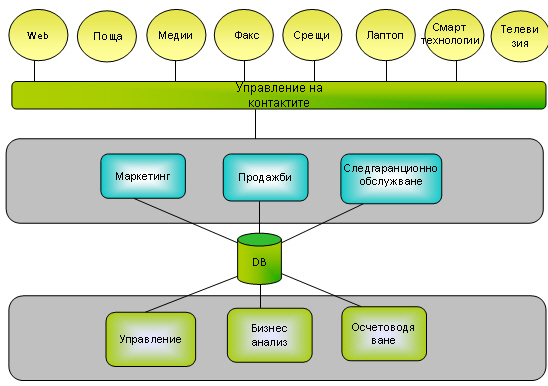
- CRM system: що це таке та як обрати рішення для бізнесу
- «Жесткокрылые» українською: як правильно писати — «твердокрилі»
- Ст 18 ЗУ про Національну поліцію: що каже закон простими словами
- Психологічний трилер: ознаки жанру та його вплив на психіку людини
- Буряк правопис: як писати слово правильно за нормами буряк правопис
- «Приймати участь» чи «брати участь» – запам'ятайте правильний варіант раз і назавжди




 УКР
УКР ТехнологіїЗ’явився чорний екран смерті – що перевірити до походу в сервіс
З’явився чорний екран смерті – що перевірити до походу в сервіс




Чорний екран смерті може з’явитися на комп’ютері або смартфоні через програмний збій, проблемний драйвер, невдале оновлення, неправильний режим виведення зображення, розряджений акумулятор або несправність дисплея. Починати варто з найпростіших і найбезпечніших дій – перевірки живлення, перезапуску та визначення того, чи сам пристрій продовжує працювати.
У 2026 році термін «чорний екран смерті» потребує додаткового пояснення. У Windows 11 чорним може бути не лише порожній екран без зображення, а й офіційний екран критичної STOP-помилки. Microsoft змінила оформлення такого екрана для Windows 11 версії 24H2, залишивши на ньому технічну інформацію, зокрема код помилки.
Тому одна й та сама фраза сьогодні може описувати зовсім різні ситуації. Якщо видно код на кшталт MEMORY_MANAGEMENT або CRITICAL_PROCESS_DIED, йдеться про критичний системний збій. Якщо монітор просто чорний, але курсор рухається або комп’ютер продовжує працювати, причину слід шукати передусім у графічному драйвері, Windows Explorer, режимі дисплея або самому екрані.
Що робити, якщо з’явився чорний екран смерті
Насамперед не потрібно одразу перевстановлювати систему або скидати телефон до заводських налаштувань. У багатьох випадках чорний екран смерті можна прибрати без видалення особистих файлів, якщо рухатися від простих перевірок до складніших.
Спробуйте дії в такій послідовності:
- Перевірте живлення та заряд. Для ноутбука під’єднайте зарядний пристрій, для стаціонарного ПК перевірте живлення монітора, а смартфон залиште на зарядці щонайменше на 30 хвилин, якщо він міг повністю розрядитися.
- Перезавантажте пристрій. Тимчасове зависання системи може виглядати як серйозна несправність, хоча після примусового перезапуску пристрій повертається до нормальної роботи.
- Перевірте дисплей і кабелі. Для ПК варто перепідключити HDMI або DisplayPort, спробувати інший кабель чи монітор і від’єднати зайві периферійні пристрої.
- Зверніть увагу на курсор, звук і вібрацію. Якщо комп’ютер або телефон працює, але екран залишається чорним, це звужує пошук до дисплея, графічної підсистеми або процесу, який відповідає за інтерфейс.
- Згадайте, що відбулося перед проблемою. Чорний екран смерті після оновлення, встановлення драйвера, нової програми чи гри часто пов’язаний саме з останньою зміною.
- Спробуйте безпечний режим або середовище відновлення. Для Windows це дає змогу відкотити драйвер, видалити проблемне оновлення або запустити відновлення системи.
- Не переходьте одразу до повного скидання. Factory Reset або перевстановлення Windows варто залишити на випадок, коли менш радикальні способи не спрацювали і важливі файли вже захищені.
Якщо після першого перезапуску все запрацювало, але чорний екран смерті повторюється, проблему все одно не варто ігнорувати. Повторюваний збій часто вказує на драйвер, накопичувач, оперативну пам’ять, відеокарту або інший компонент, який потребує окремої перевірки.
7 причин, через які виникає чорний екран смерті
Причину можна приблизно визначити за моментом появи проблеми та поведінкою самого пристрою. Особливо важливо розрізняти ситуацію, коли система продовжує працювати, і повну відсутність ознак запуску.
| Причина | Як проявляється | Що перевірити спочатку |
|---|---|---|
| Збій графічного драйвера | Чорний екран після входу, виходу зі сну або оновлення | Перезапуск драйвера, безпечний режим |
| Неправильний режим дисплея | ПК працює, але потрібний екран нічого не показує | Кабель, другий монітор, Windows + P |
| Зависання системи або оболонки | Є курсор, іноді працює Ctrl + Alt + Del | Windows Explorer, перезапуск |
| Невдале оновлення | Проблема почалася відразу після Windows Update | Відкат драйвера або оновлення |
| Проблема завантаження | Чорний екран із миготливим курсором | SSD/HDD, UEFI/BIOS, Startup Repair |
| Повний розряд смартфона | Телефон не реагує або ненадовго показує батарею | Зарядний пристрій, кабель, 30–60 хв заряджання |
| Апаратна несправність | Є звук чи вібрація, але зображення не з’являється | Дисплей, шлейф, відеокарта, сервісна діагностика |
Найчастіше програмні причини можна відокремити від апаратних без розбирання пристрою. Якщо телефон дзвонить, комп’ютер відтворює звук або система реагує на клавіатуру, але зображення відсутнє, сам пристрій може залишатися працездатним.
Чорний екран смерті Windows 11 – що зробити спочатку
Для Windows 11 перший крок залежить від того, що саме видно на моніторі. Microsoft окремо розрізняє порожній чорний екран і чорний екран зі STOP-кодом, тому універсальна порада «просто перезавантажити Windows» підходить не для кожної ситуації.
Якщо екран чорний, але курсор видно
Чорний екран смерті з курсором часто означає, що Windows уже запустилася, але виникла проблема з графічним драйвером або процесом оболонки. У такій ситуації є сенс спочатку спробувати відновити графічний інтерфейс.
Натисніть Windows + Ctrl + Shift + B. Ця комбінація перезапускає графічний драйвер. Якщо команда спрацювала, екран може коротко блимнути або пролунає звуковий сигнал.
Якщо курсор залишився, натисніть Ctrl + Shift + Esc. У Диспетчері завдань знайдіть Windows Explorer і перезапустіть його. Якщо процесу немає у списку, можна створити нове завдання explorer.exe.
Якщо Windows працює, але зображення пішло на інший екран
На ноутбуках і ПК із кількома дисплеями чорний екран смерті іноді виявляється звичайною помилкою вибору дисплея. Система могла переключити зображення на телевізор, проєктор або вже від’єднаний монітор.
Натисніть Windows + P, потім ще раз P і Enter. Так можна перемикатися між доступними режимами дисплея навіть тоді, коли меню не видно. Microsoft включає цю дію до базових способів усунення проблем із чорним екраном.
Якщо чорний екран смерті з’явився після оновлення
Якщо проблема виникла одразу після Windows Update або оновлення драйвера відеокарти, потрібно перевірити саме останні зміни. У безпечному режимі можна відкрити Диспетчер пристроїв і відкотити графічний драйвер до попередньої версії.
Для Windows 11 це особливо актуально, оскільки окремі оновлення та сторонні драйвери можуть конфліктувати з конкретними конфігураціями ПК. У серпні 2026 року, наприклад, Microsoft підтвердила збої деяких ігор на системах зі стороннім драйвером inpoutx64, який могли встановлювати компоненти з RGB-підсвічуванням. Проблема могла спричиняти зависання, закриття гри або несподіваний перезапуск ПК.
Великі системні збої вже неодноразово показували, наскільки сильно один проблемний драйвер може вплинути на Windows. На UkrExperts окремо розібрані причини глобального збою на комп’ютерах з Windows, пов’язаного з CrowdStrike.
Якщо видно чорний екран зі STOP-кодом
У сучасній Windows 11 чорний екран зі STOP-кодом фактично виконує роль колишнього синього екрана смерті. Назва BSOD залишилася звичною, але фон критичної помилки у Windows 11 24H2 та новіших версіях може бути чорним.
Запишіть або сфотографуйте код помилки, наприклад MEMORY_MANAGEMENT, CRITICAL_PROCESS_DIED чи інший напис у нижній частині екрана. Якщо Windows після перезапуску знову працює, корисно також зробити скріншот на ноутбуці з повідомленням, журналом подій або іншими ознаками проблеми, щоб не втратити інформацію перед наступним збоєм.
Один випадковий STOP-збій ще не означає поломку комп’ютера. Якщо він повторюється з одним і тим самим кодом, потрібно перевіряти драйвери, нещодавно підключене обладнання, системні оновлення та апаратні компоненти.
Як запустити безпечний режим, якщо чорний екран смерті не зникає
Безпечний режим запускає Windows із мінімальним набором драйверів і служб. Якщо у ньому зображення повертається, це сильна ознака того, що чорний екран смерті пов’язаний із програмним забезпеченням або драйвером, а не з самим дисплеєм.
Якщо звичайний робочий стіл недоступний, Microsoft пропонує перейти до Windows Recovery Environment, а потім відкрити Troubleshoot → Advanced options → Startup Settings → Restart і вибрати безпечний режим.
Після запуску можна:
- Відкотити або оновити драйвер відеокарти.
- Видалити програму, після якої почалися збої.
- Скористатися System Restore, якщо проблема виникла нещодавно.
- Перевірити Windows Update та історію встановлених оновлень.
- Скопіювати важливі файли перед складнішими діями з відновлення.
Якщо чорний екран смерті зникає у безпечному режимі, повне скидання Windows на цьому етапі зазвичай передчасне. Спершу доцільніше прибрати останню зміну, яка могла спричинити збій.
Чорний екран смерті під час запуску ігор
Якщо проблема виникає лише під час гри, основними підозрюваними стають відеодрайвер, перегрівання, нестабільність обладнання, сторонні драйвери або конфлікт конкретної гри з системою. Важливо також переконатися, що комп’ютер відповідає хоча б мінімальним вимогам програми.
Для окремих ігор на UkrExperts можна перевірити характеристики ПК за готовими матеріалами – наприклад, системні вимоги GTA 5. Така перевірка не усуне несправність драйвера, але допоможе відрізнити системний збій від ситуації, коли обладнання працює на межі своїх можливостей.
Якщо чорний екран смерті почав з’являтися після оновлення GPU-драйвера, варто перевірити попередню стабільну версію. Якщо ж проблема виникає в різних іграх і супроводжується перегріванням, артефактами або перезавантаженнями, потрібна вже окрема перевірка відеокарти, блока живлення та оперативної пам’яті.
Чорний екран смерті Android – як повернути телефон до життя
На Android чорний екран смерті найчастіше означає, що телефон завис, повністю розрядився або працює без зображення. Google радить спочатку перевірити зарядний пристрій і кабель, після чого спробувати тривале натискання кнопки живлення.
Якщо Android не реагує, спробуйте такий порядок:
- Під’єднайте телефон до справного зарядного пристрою.
- Залиште його заряджатися щонайменше 30 хвилин, якщо акумулятор міг розрядитися повністю.
- Утримуйте кнопку живлення приблизно 30–35 секунд, щоб спробувати примусовий перезапуск.
- Зателефонуйте на смартфон з іншого телефону. Якщо виклик проходить, але дисплей залишається чорним, проблема може бути саме в екрані.
- Перевірте, чи немає пошкодження після падіння, удару або контакту з вологою.
Для конкретних моделей комбінації кнопок можуть відрізнятися. Наприклад, для актуальних Samsung Galaxy виробник радить одночасно утримувати бічну кнопку живлення та кнопку зменшення гучності щонайменше сім секунд.
Не варто одразу виконувати скидання Android до заводських налаштувань. Воно може видалити локальні дані й не допоможе, якщо чорний екран смерті спричинений несправністю дисплея, акумулятора або іншого компонента.
Чорний екран смерті iPhone – що робити
Якщо екран iPhone чорний і смартфон не реагує, перша безпечна дія – примусовий перезапуск. Для сучасних моделей із Face ID Apple використовує послідовність із трьох дій.
Потрібно:
- Швидко натиснути й відпустити кнопку збільшення гучності.
- Швидко натиснути й відпустити кнопку зменшення гучності.
- Утримувати бічну кнопку, доки не з’явиться логотип Apple.
Поява логотипа може зайняти більше 10 секунд. Якщо чорний екран смерті залишається, Apple радить заряджати iPhone протягом години, а потім повторити спробу.
Для iPhone 7 та 7 Plus використовується інша комбінація – одночасне утримання бічної кнопки та кнопки зменшення гучності. На iPhone 6s і старіших моделях потрібно утримувати кнопку «Початок» разом із бічною або верхньою кнопкою.
Якщо телефон приймає дзвінки, подає звуки або вібрує, але зображення так і не з’являється, ймовірність проблеми з дисплеєм або його підключенням стає вищою.
Коли чорний екран смерті вже потребує сервісу
Звернення до сервісу доцільне, якщо базові дії не допомогли або є ознаки фізичної несправності. Особливо небажано самостійно розбирати пристрій, якщо він перебуває на гарантії або всередині залишаються важливі дані.
Не відкладайте діагностику, якщо:
- Чорний екран смерті з’явився після падіння чи потрапляння рідини.
- Телефон працює і приймає дзвінки, але дисплей постійно чорний.
- ПК не показує навіть логотип виробника або меню UEFI/BIOS.
- На екрані перед зникненням зображення були смуги, мерехтіння чи графічні артефакти.
- Комп’ютер регулярно перезавантажується з одним STOP-кодом.
- Чорний екран супроводжується незвичним запахом, тріском або перегріванням.
- Накопичувач містить критично важливі файли, а будь-яке скидання може призвести до їх втрати.
Якщо навіть UEFI/BIOS не відображається на комп’ютері, проблема вже менш схожа на звичайний збій Windows. У такому випадку варто перевіряти монітор, кабель, відеокарту, оперативну пам’ять, живлення та інші апаратні компоненти.
Чого не варто робити при чорному екрані смерті
Чорний екран смерті часто провокує на радикальні дії, хоча саме вони можуть створити додаткові проблеми. Найбільший ризик – втратити дані через поспішне скидання або переривання процесу відновлення.
Не варто без необхідності:
- Одразу форматувати накопичувач або перевстановлювати Windows.
- Виконувати Factory Reset смартфона до перевірки простіших причин.
- Багато разів поспіль примусово вимикати пристрій, якщо Windows уже виконує відновлення чи скидання.
- Завантажувати випадкові драйвери з невідомих сайтів.
- Редагувати реєстр Windows за випадковими інструкціями без резервної копії.
- Розбирати смартфон або ноутбук під гарантією без необхідності.
Особливо важливо дочекатися завершення системного відновлення. Під час деяких операцій Windows екран справді може довго залишатися чорним, і примусове вимкнення в цей момент здатне зірвати процес.
Як зрозуміти, чи чорний екран смерті пов’язаний із Windows, чи з «залізом»
Найпростіший орієнтир – перевірити, на якому етапі зникає зображення. Якщо логотип виробника та UEFI/BIOS видно, а чорний екран смерті виникає лише під час запуску Windows, імовірність програмної причини значно вища.
Якщо зображення немає від моменту натискання кнопки живлення, варто перевірити інший монітор, кабель та відеовихід. На ноутбуці додатковою ознакою апаратної проблеми може бути ситуація, коли зовнішній монітор працює нормально, а вбудований екран залишається чорним.
Чорний екран смерті після входу до облікового запису, після оновлення або виходу зі сну частіше пов’язаний із графічним драйвером чи системною оболонкою. Microsoft окремо вказує ці сценарії серед типових причин порожнього чорного екрана Windows.
Що змінилося з чорним екраном смерті у Windows у 2026 році
Головна зміна полягає в тому, що чорний колір більше не означає лише «Windows нічого не показує». У сучасній Windows 11 чорним став і офіційний екран критичного системного збою зі STOP-кодом.
Тому під час пошуку причини потрібно спочатку відповісти на одне питання: на чорному екрані є текст і код помилки чи немає нічого, крім курсора або повністю темного дисплея? Від цього залежить уся подальша діагностика.
На початок вересня 2026 року актуальною версією для широкого кола користувачів є Windows 11 25H2, а пристрої з Home і Pro на 24H2 поступово переводяться на новішу версію. Водночас оновлювати систему посеред активного усунення несправності не потрібно – спочатку варто повернути ПК у стабільний стан.
Часті питання
Чорний екран смерті – загальна назва ситуації, коли комп’ютер або смартфон перестає нормально показувати зображення. У Windows 11 цим терміном також називають новий чорний екран критичної STOP-помилки.
Спочатку перевірте кабелі та режим дисплея, натисніть Windows + Ctrl + Shift + B, спробуйте Ctrl + Alt + Del і перезавантаження Windows Explorer. Якщо це не допомагає, використайте безпечний режим для перевірки драйвера та останніх оновлень.
Якщо проблема почалася відразу після оновлення, запустіть безпечний режим або Windows Recovery Environment і перевірте можливість відкотити драйвер, видалити останнє оновлення чи скористатися System Restore.
Найчастіше це означає, що Windows працює, але виник збій графічного драйвера або процесу Windows Explorer. У такому випадку варто почати з перезапуску графічного драйвера та оболонки Windows.
Так. Причиною може бути драйвер відеокарти, перегрівання, нестабільне живлення або апаратна несправність GPU. Особливо підозрілими є графічні артефакти, зависання в іграх і повторювані перезапуски.
Підключіть телефон до справного зарядного пристрою, дайте йому зарядитися та спробуйте примусовий перезапуск. Якщо телефон дзвонить або вібрує, але дисплей нічого не показує, може знадобитися діагностика екрана.
Для сучасного iPhone швидко натисніть збільшення гучності, потім зменшення гучності та утримуйте бічну кнопку до появи логотипа Apple. Якщо смартфон не вмикається, залиште його заряджатися та повторіть спробу.
Сам чорний екран смерті не означає автоматичного видалення файлів. Ризик втрати даних виникає переважно під час несправності накопичувача, повного скидання, форматування або невдалого відновлення системи.
Не одразу. Спершу варто перевірити дисплей, драйвер, Windows Explorer, безпечний режим, останні оновлення та відновлення системи. Перевстановлення Windows має бути одним з останніх варіантів.
закон про публічні закупівлі