- Ноутбук бачить геймпад, а гра ні? Ці 6 перевірок допоможуть знайти причину
- Зимовий розпродаж Steam 2026 уже має дату – як не пропустити найкращі знижки на ігри
- Що принесе 2027 рік за датою народження? Розрахуйте своє число за 1 хвилину
- Оладки вбирають забагато олії? 5 помилок, через які вони стають жирними
- Ноутбук вимкнувся і документ зник? 7 налаштувань, які врятують години роботи
- Чому світло вимикають не за графіком і як за 5 хвилин перевірити свою чергу




 УКР

Ноутбук бачить геймпад, а гра ні? Ці 6 перевірок допоможуть знайти причину
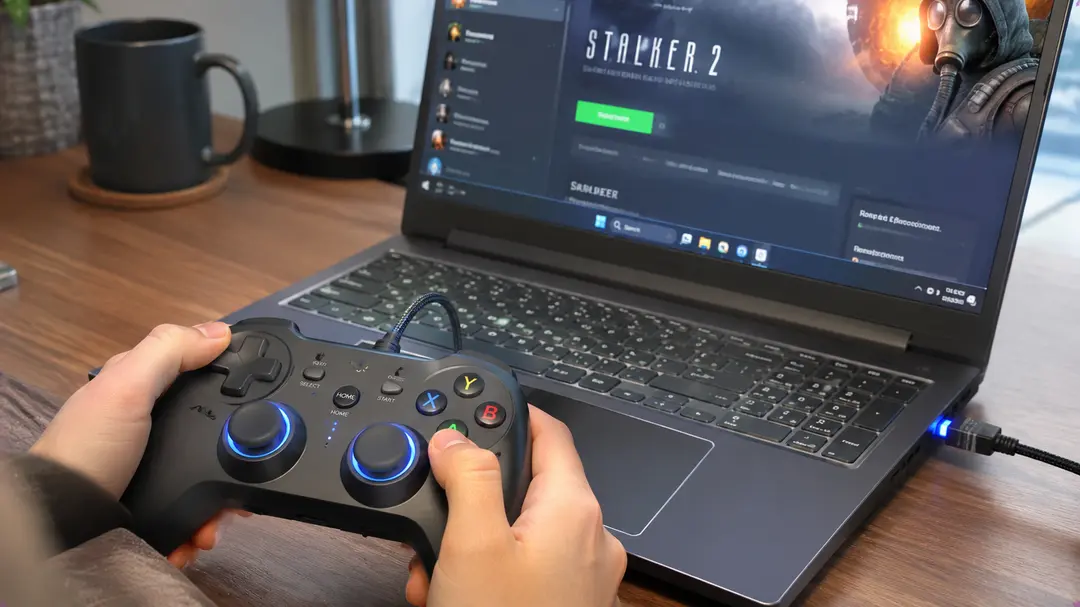


Геймпад підключився через USB або Bluetooth, Windows показує, що пристрій працює, але гра не бачить геймпад чи зовсім не реагує на натискання кнопок. Така ситуація може виникнути з контролерами Xbox, PlayStation, Nintendo Switch Pro та універсальними моделями для ПК. Причому проблема не обов'язково пов'язана з несправністю самого пристрою.
Якщо гра не бачить геймпад, спочатку потрібно визначити, на якому етапі зникає сигнал: між контролером і Windows, у Steam Input чи безпосередньо в грі. Це дозволяє не витрачати час на перевстановлення драйверів, коли достатньо змінити один параметр.
Особливо актуальна така перевірка для ноутбуків із Windows 11 і Windows 10, на яких ігри запускаються через Steam, Epic Games Store, Xbox, EA app або інші платформи. Після оновлень системи, перемикання між Bluetooth та USB чи встановлення програм для налаштування кнопок контролер іноді починає працювати інакше.
Чому гра не бачить геймпад, хоча ноутбук його розпізнає
Найчастіше гра не бачить геймпад через несумісний спосіб передавання команд, неправильні налаштування Steam Input, відсутність підтримки контролера в самій грі або конфлікт програм. Інколи Windows показує пристрій як підключений, але фактично не отримує натискань кнопок.
Важливо розрізняти три ситуації:
- Windows бачить пристрій, але кнопки не реагують. Причину потрібно шукати в підключенні, драйвері, режимі контролера або його апаратній частині.
- Windows отримує натискання, але Steam не розпізнає геймпад. Імовірна проблема в налаштуваннях Steam або взаємодії з іншими програмами.
- Steam бачить контролер, але конкретна гра його ігнорує. Потрібно перевірити підтримку геймпада, конфігурацію Steam Input і параметри самої гри.
Кожна ситуація потребує різного рішення. Тому перед будь-якими змінами корисно зіставити симптоми з можливими причинами.
Що відбувається | Імовірна причина | Що перевірити |
Геймпад підключений, але кнопки ніде не працюють | Кабель, Bluetooth, драйвер або режим контролера | Тест Windows |
У Windows геймпад працює, у Steam ні | Налаштування Steam або конфлікт програм | Steam Input |
У Steam все працює, але гра не бачить геймпад | Несумісність або налаштування гри | Підтримку контролера |
Через USB працює, через Bluetooth ні | Бездротове з'єднання або режим вводу | Повторне сполучення |
Гра бачить лише один із двох контролерів | Пріоритет пристроїв або обмеження гри | Порядок контролерів |
Кнопки натискаються двічі | Дублювання фізичного й віртуального контролера | Програми емуляції |
Після оновлення Windows геймпад перестав працювати | Зміни драйвера або конфігурації | Оновлення та драйвери |
Ця таблиця допомагає вибрати напрямок діагностики, але не встановлює причину остаточно. Найнадійніший спосіб – послідовно перевірити всі рівні, через які проходять команди контролера.
1. Перевірте, чи Windows справді отримує команди від геймпада
Перша перевірка, якщо гра не бачить геймпад, – відкрити вбудований інструмент тестування ігрових контролерів Windows. Він показує, чи реагує система на натискання кнопок, рух стіків і тригери без запуску гри.
Як перевірити геймпад у Windows 11 і Windows 10
Для більшості стандартних контролерів достатньо вбудованої панелі, яка відкривається командою joy.cpl. Встановлювати додаткові програми для цього не потрібно.
Виконайте такі дії:
- Підключіть геймпад. Використайте USB або встановіть Bluetooth-з'єднання.
- Натисніть Win + R. Відкриється вікно виконання команд.
- Введіть joy.cpl. Натисніть Enter.
- Виберіть контролер. У списку ігрових пристроїв знайдіть підключений геймпад.
- Натисніть «Властивості». Перейдіть на вкладку тестування, якщо вона доступна.
- Перевірте кнопки та стіки. Натискайте кнопки, рухайте аналогові стіки й тригери та спостерігайте за індикаторами.
Якщо елементи тесту змінюються відповідно до ваших дій, Windows отримує сигнали через цей інтерфейс. У такому випадку перевстановлювати драйвери без додаткових підстав не потрібно: спочатку перевірте Steam Input та налаштування гри.
Водночас деякі сучасні пристрої використовують інші інтерфейси вводу й можуть не відображатися в цій панелі так, як старі контролери. Якщо геймпад відсутній у списку, додатково перевірте його через офіційне програмне забезпечення виробника або інструмент тестування Steam.
Що означає, якщо кнопки не працюють навіть у тесті
Якщо Windows визначає пристрій, але натискання не реєструються, проблема виникає ще до передавання команд грі. У такій ситуації потрібно перевірити фізичне підключення, режим роботи контролера та драйвер.
Окрему увагу варто звернути на аналогові стіки. Якщо вісь зміщується без дотику або не повертається до центрального положення, можлива проблема з калібруванням чи механічним зношуванням. Проте дрейф стіка і повна відсутність розпізнавання геймпада – різні несправності.
Калібрування не виправить ситуацію, коли гра взагалі не бачить геймпад. Воно потрібне для коригування роботи осей, якщо пристрій підтримує таке налаштування.
2. Перевірте USB-кабель, Bluetooth і режим підключення
Якщо гра не бачить геймпад, а системний тест теж не працює, наступний крок – перевірити спосіб підключення. Навіть коли індикатор живлення світиться, це ще не підтверджує, що контролер правильно передає ігрові команди.
Чому геймпад заряджається через USB, але не працює в грі
Одна з можливих причин – кабель, який передає живлення, але не підтримує передавання даних. Контролер може заряджатися, проте ноутбук не отримуватиме від нього команди через USB.
Щоб відрізнити несправний кабель від проблеми контролера, виконайте просту перевірку:
- Замініть USB-кабель. Використайте справний кабель із підтримкою передавання даних.
- Підключіть контролер безпосередньо до ноутбука. Тимчасово приберіть USB-хаб або докстанцію.
- Спробуйте інший USB-порт. Це допоможе виключити несправність окремого роз'єму.
- Перезапустіть гру. Закрийте її повністю та запустіть після підключення контролера.
- Повторіть тест у Windows. Перевірте, чи почали реєструватися натискання.
Якщо після заміни кабелю геймпад запрацював, причина, найімовірніше, була в кабелі або способі підключення. Якщо ситуація не змінилася, переходьте до перевірки Bluetooth чи режиму контролера.
Геймпад підключений через Bluetooth, але гра його не бачить
Бездротове підключення може залишатися активним у списку пристроїв Windows, хоча обмін даними працює нестабільно. Причинами бувають низький заряд акумулятора, помилки сполучення, застарілий драйвер Bluetooth або радіоперешкоди.
У Windows 11 відкрийте «Параметри» → «Bluetooth і пристрої» → «Пристрої». Знайдіть контролер, видаліть його зі списку підключених пристроїв і виконайте сполучення повторно.
Для різних моделей процедура відрізняється:
- Xbox Wireless Controller. Увімкніть контролер кнопкою Xbox, після чого утримуйте кнопку сполучення, доки індикатор не почне блимати.
- PlayStation DualSense. За вимкненого контролера утримуйте кнопку Create та кнопку PS, доки світлова панель не почне блимати.
- DualShock 4. Для переходу в режим сполучення зазвичай утримують кнопки Share та PS, доки індикатор не почне блимати.
- Nintendo Switch Pro Controller. Використовуйте кнопку синхронізації на контролері, після чого виберіть пристрій у параметрах Bluetooth.
- Універсальні геймпади. Перевірте інструкцію конкретної моделі, оскільки комбінації для сполучення та режими роботи можуть відрізнятися.
Після повторного підключення запустіть системний тест. Якщо гра не бачить геймпад лише через Bluetooth, але через USB усе працює, це звужує пошук до бездротового з'єднання, відповідного режиму контролера або особливостей підтримки Bluetooth у грі.
Порівняння USB і Bluetooth – один із найкорисніших діагностичних тестів. Воно дозволяє відокремити проблему бездротового з'єднання від загальної несумісності контролера.
3. Перевірте Steam Input, якщо гра не бачить геймпад у Steam
Steam Input – система Steam для розпізнавання, налаштування та перетворення команд ігрових контролерів. Вона може допомогти, коли гра не бачить геймпад напряму, але іноді створює конфлікт із вбудованою підтримкою контролера.
Тому універсального правила «завжди вмикати Steam Input» немає. Для одного контролера й гри краще працює активна система Steam Input, для іншого – її вимкнення.
Як увімкнути або вимкнути Steam Input для конкретної гри
Якщо Windows отримує натискання, але гра не бачить геймпад у Steam, перевірте параметри окремої гри.
Послідовність дій така:
- Відкрийте Steam. Перейдіть до бібліотеки ігор.
- Знайдіть потрібну гру. Натисніть на неї правою кнопкою миші.
- Виберіть «Властивості». Відкрийте вкладку «Контролер».
- Змініть параметр Steam Input. Якщо використовується стандартне налаштування, спробуйте примусово ввімкнути Steam Input.
- Перезапустіть гру. Перевірте реакцію кнопок у меню та під час гри.
- Порівняйте результат. Якщо проблема залишилася, вимкніть Steam Input для цієї гри та протестуйте повторно.
Після завершення тесту залиште той режим, у якому контролер працює правильно. Особливо важливо порівнювати обидва варіанти для DualSense, DualShock 4 та універсальних геймпадів.
Чому після вимкнення Steam Input геймпад може запрацювати
Деякі ігри мають власну підтримку PlayStation або Xbox-контролерів. У такому разі додаткове перетворення команд через Steam Input іноді заважає грі правильно визначити фізичний пристрій.
Зворотна ситуація можлива зі старими іграми або моделями, які не підтримуються напряму. Тоді Steam Input допомагає передати команди у зрозумілому для гри форматі.
Наприклад, якщо гра не бачить геймпад PlayStation, але підтримує Xbox-контролери, увімкнення Steam Input може дозволити використовувати його через емуляцію сумісного вводу.
Важливо також перевірити, чи правильно Steam визначає сам пристрій. Для цього відкрийте «Steam» → «Налаштування» → «Контролер» і знайдіть розділ виявлених контролерів. Якщо доступний тест вводу, перевірте кнопки без запуску гри.
У бібліотеці Steam варто звертати увагу на позначки підтримки контролерів ще до встановлення нової гри. Для вибору наступного проєкту можна переглянути ігри у Steam до 1000 грн, а потім окремо перевірити підтримку потрібного геймпада на сторінці конкретної гри.
Якщо контролер працює в тесті Steam, але гра його не бачить, проблема вже не обов'язково пов'язана з Windows чи USB. Найперше слід перевірити конфігурацію Steam Input, підтримку контролера та налаштування гри.
4. Перевірте сумісність XInput і DirectInput
Якщо гра не бачить геймпад, хоча Windows нормально отримує команди, можлива несумісність між форматом вводу контролера та тим, який підтримує конкретна гра. Найчастіше це стосується універсальних USB-геймпадів, старіших моделей і контролерів із перемикачем режимів.
Що означають XInput і DirectInput
XInput і DirectInput – різні програмні інтерфейси, через які ігри можуть отримувати команди контролерів у Windows.
XInput традиційно асоціюється з Xbox-сумісними геймпадами й широко використовується в іграх для ПК. DirectInput – старіший інтерфейс, який підтримує різноманітні пристрої вводу, зокрема окремі моделі джойстиків та універсальних контролерів.
Сучасні ігри також можуть використовувати інші інтерфейси, тому сумісність залежить не лише від цих двох технологій.
Практичний приклад: недорогий контролер має перемикач X/D. У режимі DirectInput Windows визначає пристрій, але гра не бачить геймпад, оскільки очікує XInput-сумісний контролер.
Перемикання на XInput у такій ситуації може відновити керування без встановлення додаткового програмного забезпечення.
Як змінити режим геймпада
Спочатку огляньте корпус контролера та його інструкцію. На деяких моделях є фізичний перемикач режимів, тоді як на інших використовується комбінація кнопок під час увімкнення.
Не варто навмання застосовувати комбінації, знайдені для інших брендів. Спосіб перемикання залежить від конкретної моделі, а неправильна комбінація може перевести пристрій у небажаний режим.
Якщо контролер підтримує XInput, виберіть цей режим, перепідключіть пристрій і перезапустіть гру. Після цього повторіть тест кнопок.
Тип контролера | Особливості роботи на ПК | Що спробувати |
Xbox Wireless Controller | Широка підтримка в іграх для Windows | Пряме підключення, перевірка Steam Input |
PlayStation DualSense | Нативна підтримка залежить від гри | USB, Steam Input, налаштування гри |
DualShock 4 | Підтримка відрізняється між іграми | Steam Input або нативний режим |
Nintendo Switch Pro Controller | Часто потребує відповідного налаштування вводу | Перевірка Steam Input |
Універсальний XInput-геймпад | Сумісність із багатьма іграми для ПК | Режим XInput |
Універсальний DirectInput-геймпад | Не всі сучасні ігри підтримують напряму | Сумісний режим або переналаштування вводу |
Наведені характеристики описують типові сценарії, а не гарантують підтримку кожної моделі. Наприклад, два зовні схожі універсальні контролери можуть використовувати різні мікропрограми та способи перемикання режимів.
Чи потрібен емулятор Xbox-контролера
Програма для перетворення команд може знадобитися, коли гра підтримує XInput, а фізичний геймпад працює лише через інший інтерфейс. Такі інструменти можуть створювати віртуальний Xbox-сумісний контролер.
Однак встановлювати їх варто лише після перевірки вбудованої підтримки гри, Steam Input та режимів самого пристрою.
Для контролерів PlayStation іноді використовують спеціалізовані засоби переналаштування, зокрема DS4Windows. Важливо завантажувати програмне забезпечення лише з перевірених офіційних сторінок відповідного проєкту й зважати на підтримувані версії Windows.
Не запускайте одночасно кілька програм, які створюють віртуальні геймпади. Через це гра може бачити два пристрої замість одного, плутати їхній порядок або реєструвати подвійні натискання.
5. Перевірте налаштування самої гри та спосіб її запуску
Навіть якщо Windows і Steam нормально визначають контролер, окрема гра може не підтримувати геймпад або використовувати інший активний пристрій вводу. У такій ситуації потрібно перевіряти не систему загалом, а параметри конкретної гри.
Що робити, якщо гра не бачить геймпад тільки в одному проєкті
Перший тест – запустити іншу гру, у якій точно підтримується ваш тип контролера. Якщо там усе працює, проблема, ймовірно, пов'язана з налаштуваннями або сумісністю першої гри.
Далі варто перевірити кілька параметрів:
- Підтримку контролера. Переконайтеся, що гра взагалі дозволяє керування геймпадом.
- Активний пристрій вводу. У налаштуваннях керування виберіть контролер, якщо така опція доступна.
- Розкладку кнопок. Перевірте, чи не призначені всі дії лише на клавіатуру.
- Порядок підключення. Підключіть геймпад до запуску гри.
- Повноекранний режим. Переконайтеся, що активним є вікно гри, а не іншої програми.
- Наявність іншого контролера. Тимчасово відключіть додаткові пристрої та перевірте роботу одного геймпада.
Ці дії особливо корисні, якщо гра не бачить геймпад після переходу між керуванням клавіатурою та контролером. Деякі ігри автоматично змінюють спосіб вводу, а інші потребують ручного налаштування.
Чому гра не бачить геймпад в Epic Games або Xbox
Ігри, встановлені через Epic Games Store, Xbox, EA app чи інший клієнт, можуть обробляти введення інакше, ніж ігри, запущені безпосередньо через Steam.
Насамперед перевірте підтримку контролера в конкретній версії гри. Потім запустіть її через основний клієнт без сторонніх програм переналаштування та перевірте, чи відбувається розпізнавання.
Якщо гра не бачить геймпад, але він працює в Steam, іноді допомагає додавання сторонньої гри до бібліотеки Steam. Це дозволяє спробувати Steam Input, проте не гарантує сумісності з усіма лаунчерами та іграми.
Деякі ігри з античит-системами, окремими службами запуску або обмеженнями на емуляцію вводу можуть не працювати з таким способом. У цих випадках потрібно використовувати офіційно підтримуваний режим керування.
Наприклад, для популярних ігор Rockstar важливо правильно організувати запуск на комп'ютері через передбачений видавцем клієнт. Основні особливості встановлення та запуску розглянуті в матеріалі про GTA 5 на ПК.
Чому гра бачить тільки один із двох геймпадів
Якщо підключено два контролери, а гра розпізнає лише один, спочатку потрібно перевірити підтримку локальної гри для двох учасників. Не кожна гра з кооперативним режимом дозволяє грати на одному ноутбуці з двома геймпадами.
У проєктах із локальним мультиплеєром може знадобитися окреме підключення другого гравця через меню. Іноді один пристрій автоматично призначається першому гравцю, а другий потрібно активувати кнопкою підтвердження.
Якщо гра не бачить другий геймпад, перевірте обидва контролери окремо у Windows, а потім підключіть їх разом. Це дозволить встановити, чи проблема пов'язана з конкретним пристроєм або з налаштуванням мультиплеєра.
Для подальшої перевірки локального й мережевого мультиплеєра можна переглянути кооперативні ігри 2026 року. Перед вибором гри важливо уточнити, чи підтримує вона спільну гру на одному пристрої, адже онлайн-кооператив не означає автоматичної підтримки двох контролерів на одному ноутбуці.
6. Перевірте драйвери, оновлення та конфлікти програм
Якщо гра не бачить геймпад після всіх попередніх перевірок, причиною можуть бути драйвери, мікропрограма контролера або сторонні програми, які перехоплюють команди. Особливо варто перевірити цей варіант, якщо проблема з'явилася після оновлення Windows чи встановлення нового програмного забезпечення.
Як перевірити драйвер геймпада в Windows
Почніть із «Диспетчера пристроїв», де можна перевірити стан підключеного обладнання та наявність помилок драйверів.
Послідовність перевірки:
- Натисніть Win + X. Виберіть «Диспетчер пристроїв».
- Знайдіть контролер. Перевірте розділи ігрових пристроїв, пристроїв HID та відповідні категорії USB.
- Відкрийте властивості пристрою. Подивіться, чи Windows повідомляє про помилки.
- Перевірте оновлення Windows. Встановіть доступні сумісні оновлення, зокрема драйвери, якщо вони пропонуються.
- Перезавантажте ноутбук. Після цього повторіть системний тест.
- Зверніться до виробника. Якщо проблема не зникла, перевірте наявність драйверів або мікропрограми для конкретної моделі контролера.
Видаляти драйвер одразу не потрібно. Спочатку слід переконатися, що проблема справді пов'язана з ним, і що є можливість безпечно відновити потрібне програмне забезпечення.
Не встановлюйте випадкові пакети драйверів із сайтів, які обіцяють універсально виправити будь-який геймпад. Несумісне програмне забезпечення може спричинити нові помилки.
Як оновити контролер Xbox або PlayStation
Для Xbox Wireless Controller у Windows використовується офіційний застосунок Xbox Accessories. Залежно від моделі він дозволяє переглядати налаштування контролера та виконувати доступні оновлення.
Для перевірки підключіть сумісний контролер через USB, відкрийте Xbox Accessories і перегляньте доступні параметри пристрою.
Для DualSense Sony пропонує PlayStation Accessories, через який можна оновлювати програмне забезпечення контролера на сумісному ПК.
Оновлення мікропрограми може допомогти з окремими проблемами сумісності, але не гарантує вирішення кожного випадку, коли гра не бачить геймпад.
Які програми можуть заважати геймпаду
Програми емуляції, переназначення кнопок і створення віртуальних контролерів іноді конфліктують між собою. У результаті гра може отримувати команди не від того пристрою або взагалі не визначати потрібний контролер.
Для перевірки тимчасово закрийте такі програми, якщо вони встановлені:
- Утиліти створення віртуальних Xbox-контролерів.
- Програми переназначення кнопок геймпада.
- Додаткові засоби керування пристроями вводу.
- Програми, які перехоплюють натискання клавіш і кнопок.
- Окремі сторонні оверлеї та системні утиліти, якщо проблема з'явилася після їх встановлення.
Після завершення роботи цих програм перезапустіть Steam і гру. Якщо проблема зникла, вмикайте утиліти по одній, щоб визначити конкретний конфлікт.
Особливо показова ситуація, коли гра бачить геймпад двічі або персонаж виконує одну дію після одного натискання двічі. Це може означати, що одночасно активні фізичний контролер і його віртуальна копія.
Що робити, якщо гра не бачить геймпад навіть після всіх перевірок
Якщо шість основних способів не допомогли, потрібно порівняти поведінку контролера на іншому пристрої, в іншій грі та за іншого способу підключення. Так можна зрозуміти, чи проблема пов'язана з обладнанням, ноутбуком або конкретною грою.
Як остаточно відокремити несправність геймпада від проблеми Windows
Найкорисніший підхід – послідовно змінювати лише одну умову тестування. Якщо одночасно перевстановити драйвери, змінити Steam Input і перепідключити Bluetooth, буде складно визначити, що саме допомогло.
Для остаточної перевірки достатньо кількох сценаріїв:
- Перевірте геймпад на іншому комп'ютері. Якщо він працює, причину потрібно шукати на першому ноутбуці.
- Запустіть іншу гру з підтвердженою підтримкою контролера. Якщо проблема виникає лише в одному проєкті, перевірте його налаштування та відомі обмеження.
- Порівняйте USB і Bluetooth. Якщо один спосіб працює, а інший ні, це допоможе звузити пошук.
- Відключіть зайві пристрої. Залиште один геймпад і мінімальну кількість програм у фоновому режимі.
- Перевірте стан контролера в офіційній утиліті виробника. Це особливо важливо для моделей із власним програмним забезпеченням.
Якщо геймпад не передає команди на кількох комп'ютерах із перевіреними кабелями та різними портами, можлива апаратна несправність. Проте якщо пристрій стабільно працює в Windows, а проблеми є лише в одній грі, замінювати контролер передчасно.
Чи може оновлення Windows спричинити проблему з геймпадом
Так, після оновлення операційної системи іноді змінюється робота драйверів, Bluetooth-адаптера або програмного забезпечення контролера. Однак сам факт появи проблеми після оновлення ще не доводить, що саме воно стало причиною.
Спочатку перевірте доступні виправлення Windows, драйвери виробника ноутбука й оновлення самого контролера. Якщо збій почався відразу після конкретного системного оновлення, варто перевірити відомі проблеми цієї версії та офіційні рекомендації Microsoft.
Видалення оновлень або відновлення системи слід розглядати лише тоді, коли є достатні підстави вважати їх причиною несправності. Такі дії можуть впливати на безпеку й стабільність Windows.
Як швидко визначити причину, якщо гра не бачить геймпад
Для початкової діагностики найкраще використовувати короткий алгоритм: системний тест, перевірка Steam, запуск іншої гри та порівняння USB із Bluetooth. Саме така послідовність допомагає відокремити несправність контролера від програмної несумісності.
Дії можна підсумувати в таблиці, яка показує, на якому етапі варто шукати проблему.
Результат перевірки | Найдоцільніший наступний крок |
У Windows немає реакції кнопок | Перевірити USB, Bluetooth, режим і драйвер |
Windows отримує команди, Steam ні | Перевірити налаштування контролера в Steam |
Steam бачить геймпад, гра ні | Порівняти режими Steam Input |
Геймпад працює лише в окремих іграх | Перевірити підтримку конкретного контролера |
Працює через USB, але не через Bluetooth | Повторно налаштувати бездротове підключення |
Є подвійні натискання | Вимкнути дублювання віртуального контролера |
Не працює ніде, навіть на іншому ПК | Перевірити апаратний стан пристрою |
Головний висновок: якщо гра не бачить геймпад, але Windows реєструє всі натискання, насамперед потрібно перевіряти сумісність і налаштування вводу, а не купувати новий контролер.
Для більшості поширених сценаріїв достатньо системного тесту, перевірки Steam Input та налаштувань самої гри. Складніші втручання в драйвери й додаткові програми доцільні лише тоді, коли простіші перевірки не дали результату.
Поширені запитання про геймпад і його роботу на ноутбуці
Наявність пристрою в Windows не гарантує, що гра отримує його команди. Причиною може бути Steam Input, несумісний формат вводу, налаштування гри або відсутність підтримки контролера. Почніть із тесту joy.cpl, а потім перевірте геймпад у Steam чи іншій грі.
Перевірте параметри Steam Input для конкретної гри. Спробуйте його ввімкнути, перезапустіть гру й перевірте кнопки. Якщо це не допомогло, вимкніть Steam Input і повторіть тест, оскільки деякі ігри краще працюють із нативним вводом.
DualSense підтримує підключення до сумісних ПК через USB і Bluetooth, але підтримка в іграх відрізняється. Якщо гра не бачить геймпад PS5, перевірте її сумісність із DualSense, режим Steam Input і роботу через USB. Окремі функції, зокрема тактильна віддача, можуть вимагати дротового підключення й підтримки конкретної гри.
Можливі причини – нестабільне сполучення, проблеми драйвера Bluetooth, низький заряд або конфлікт налаштувань. Видаліть контролер зі списку Bluetooth-пристроїв, підключіть повторно й перевірте через USB. Якщо дротове підключення працює, увагу варто зосередити на бездротовому з'єднанні.
Так, Steam Input може допомогти з універсальними контролерами, зокрема моделями, що використовують DirectInput. Спочатку перевірте, чи підтримує геймпад режим XInput. Якщо ні, спробуйте ввімкнути підтримку універсальних контролерів у Steam та налаштувати відповідну розкладку.
Оновлення іноді змінює роботу драйверів, Bluetooth або взаємодію з програмами керування контролером. Перевірте стан пристрою в Windows, доступні оновлення драйверів та мікропрограми. Не варто відразу видаляти системне оновлення без підтвердження його зв'язку з проблемою.
Спочатку переконайтеся, що гра підтримує двох гравців на одному комп'ютері. Перевірте обидва контролери окремо, підключіть їх до запуску гри й спробуйте активувати другого гравця через відповідне меню. Якщо гра підтримує лише онлайн-кооператив, два геймпади на одному ноутбуці можуть не працювати як два окремі гравці.
Не обов'язково. Якщо Windows або інші ігри отримують команди від контролера, проблема найімовірніше пов'язана з програмною частиною чи сумісністю. Купівлю нового пристрою варто розглядати лише після перевірки кабелю, режимів підключення та роботи геймпада на іншому комп'ютері.